친절한 왹져씨 받기

// SIGNAL RECEIVED · CHAT WIDGET

친절한
왹져씨

캐챗하면서 옆에 두는 작은 도우미

대화창을 떠나지 않고 캐릭터 프로필을 보고, 테마곡을 듣고, 마음에 드는 장면을 예쁜 그림으로 남기세요. 자주 쓰는 OOC는 꺼내 쓰고, 응답 속 HTML은 바로 열어 봅니다.

설치가 처음이면 설치 방법을 먼저 봐 주세요. 무료예요.

01한눈에 보기

02작품

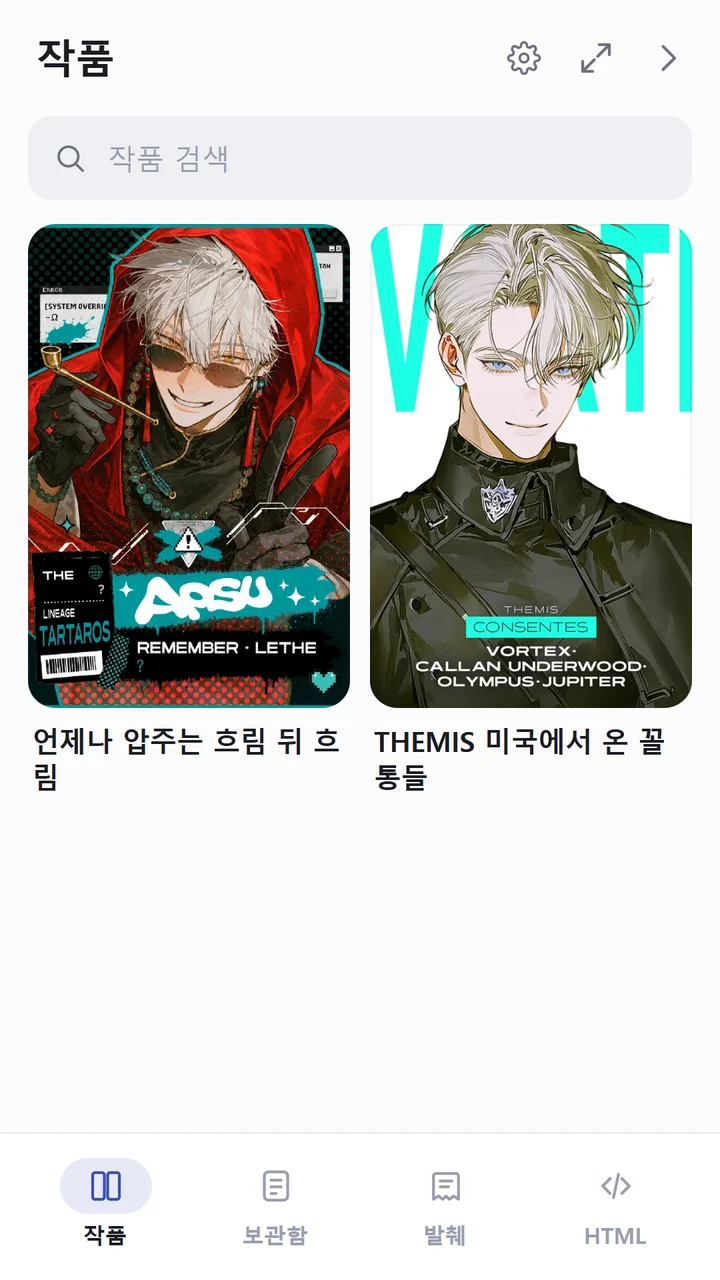
왹져가 만든 캐챗 작품마다 전용 도구가 들어 있어요. 작품을 고르면 그 작품에 맞춘 도구가 나와요. 새 작품 · 새 도구가 생기면 앱을 다시 받지 않아도 저절로 늘어나요.

아래는 도구 예시예요. 작품마다 들어 있는 도구는 달라요.

프로필 화면

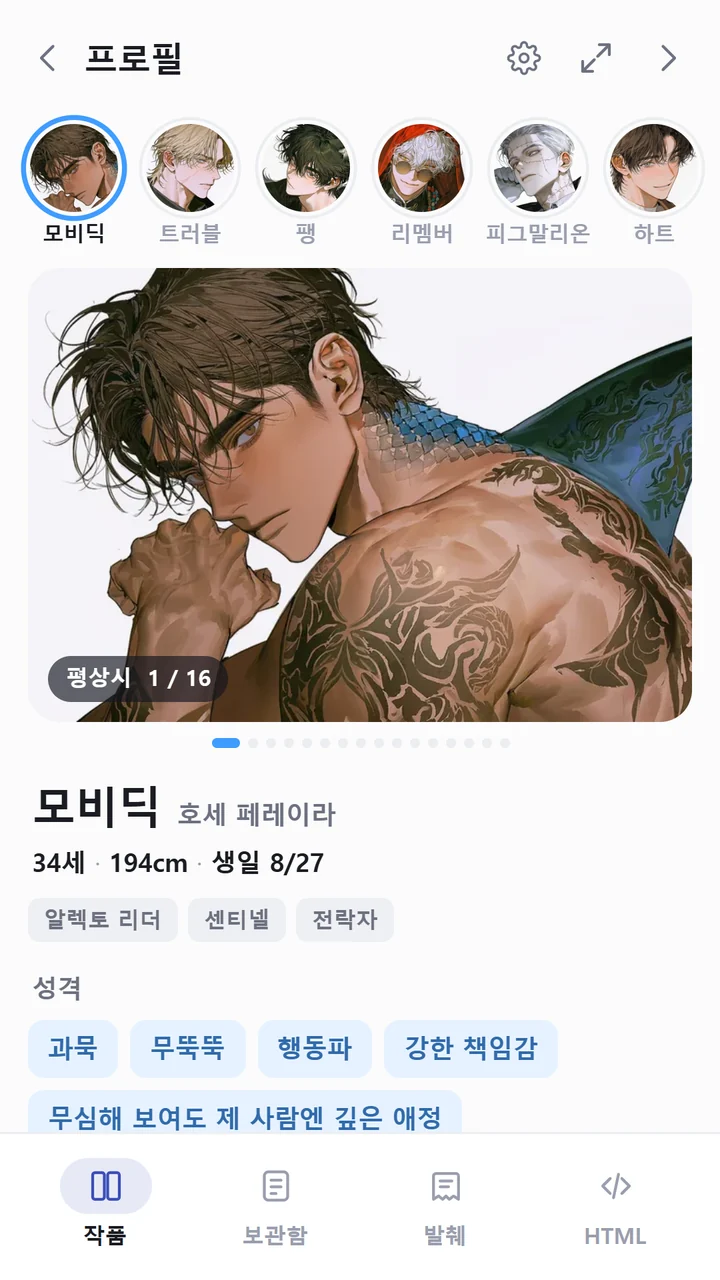
프로필

대화 중에 "이 사람 몇 살이었지?" 싶을 때 바로 열어 보세요.

  • 위쪽 얼굴 줄에서 캐릭터를 고르면 그 캐릭터의 그림을 옆으로 넘겨 가며 볼 수 있어요.
  • 그림 아래에 이름 · 나이 같은 기본 정보와 성격, 캐릭터 설정을 정리해 뒀어요.
테마곡 화면

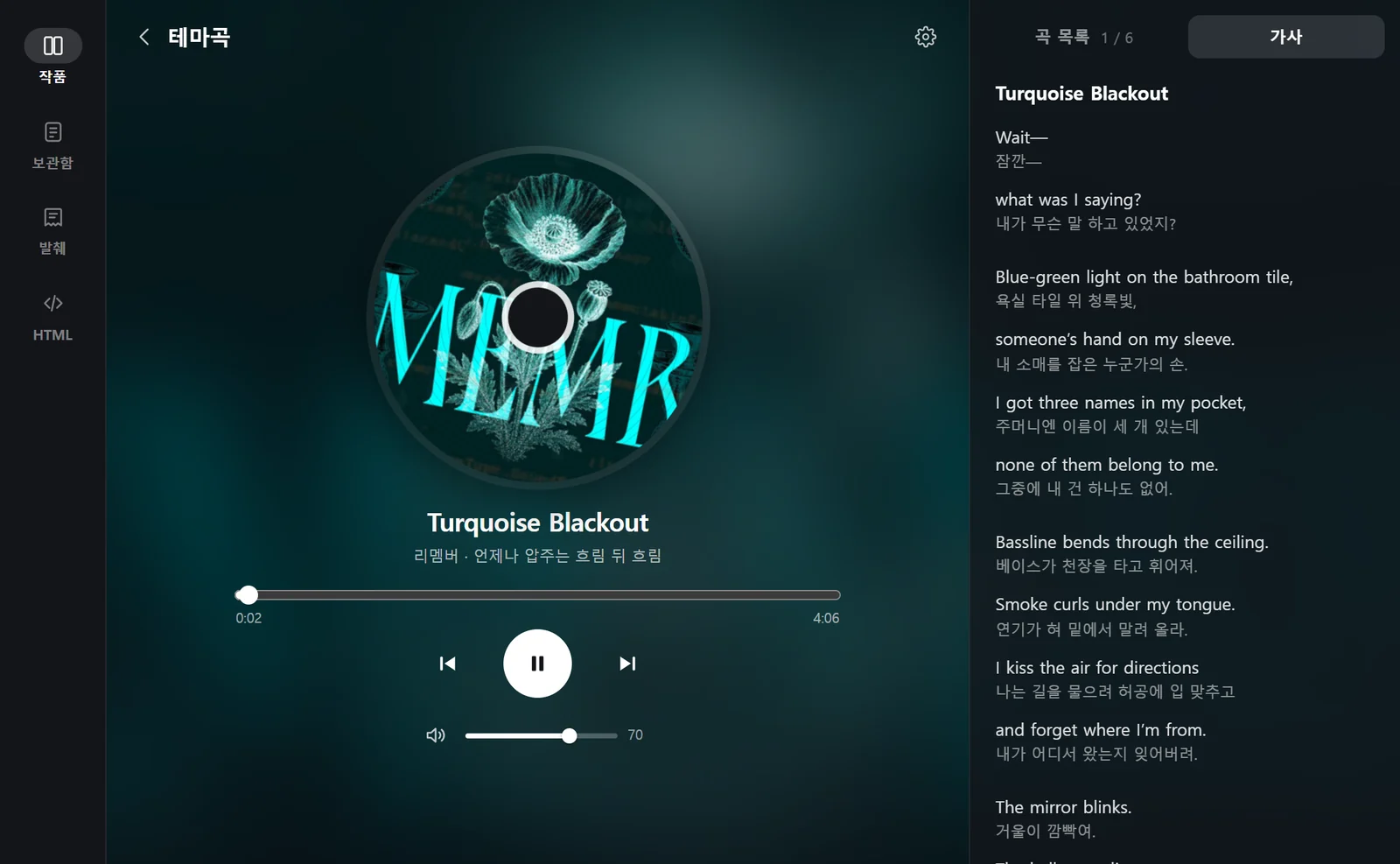
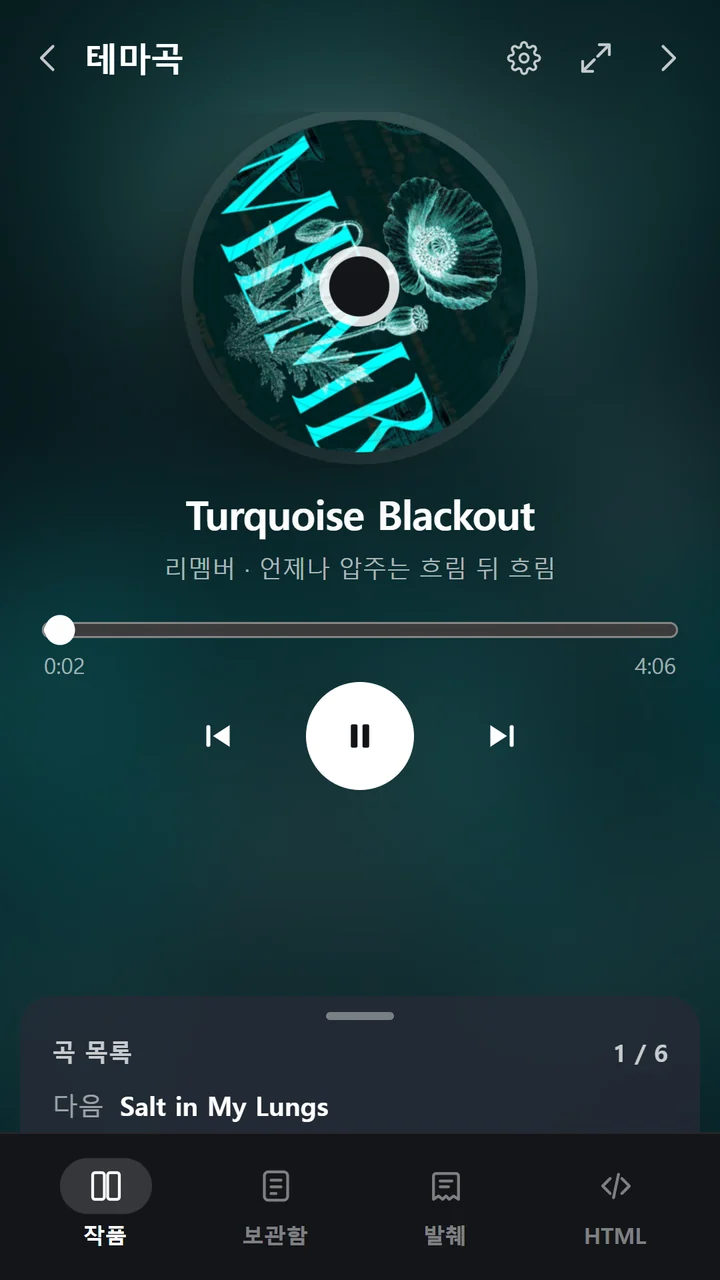
테마곡

작품 테마곡을 틀어 두고 대화해요.

  • 곡 목록에서 고르면 바로 재생. 곡이 끝나면 다음 곡으로 넘어가요.
  • 다른 화면(발췌 · 보관함)으로 가도 음악은 계속 나오고, 아래 작은 줄에서 멈추거나 다시 틀 수 있어요.
  • PC 가사를 한 줄씩, 바로 밑에 한글 번역까지 함께 보여 줘요. 음량도 막대로 조절해요.

03발췌

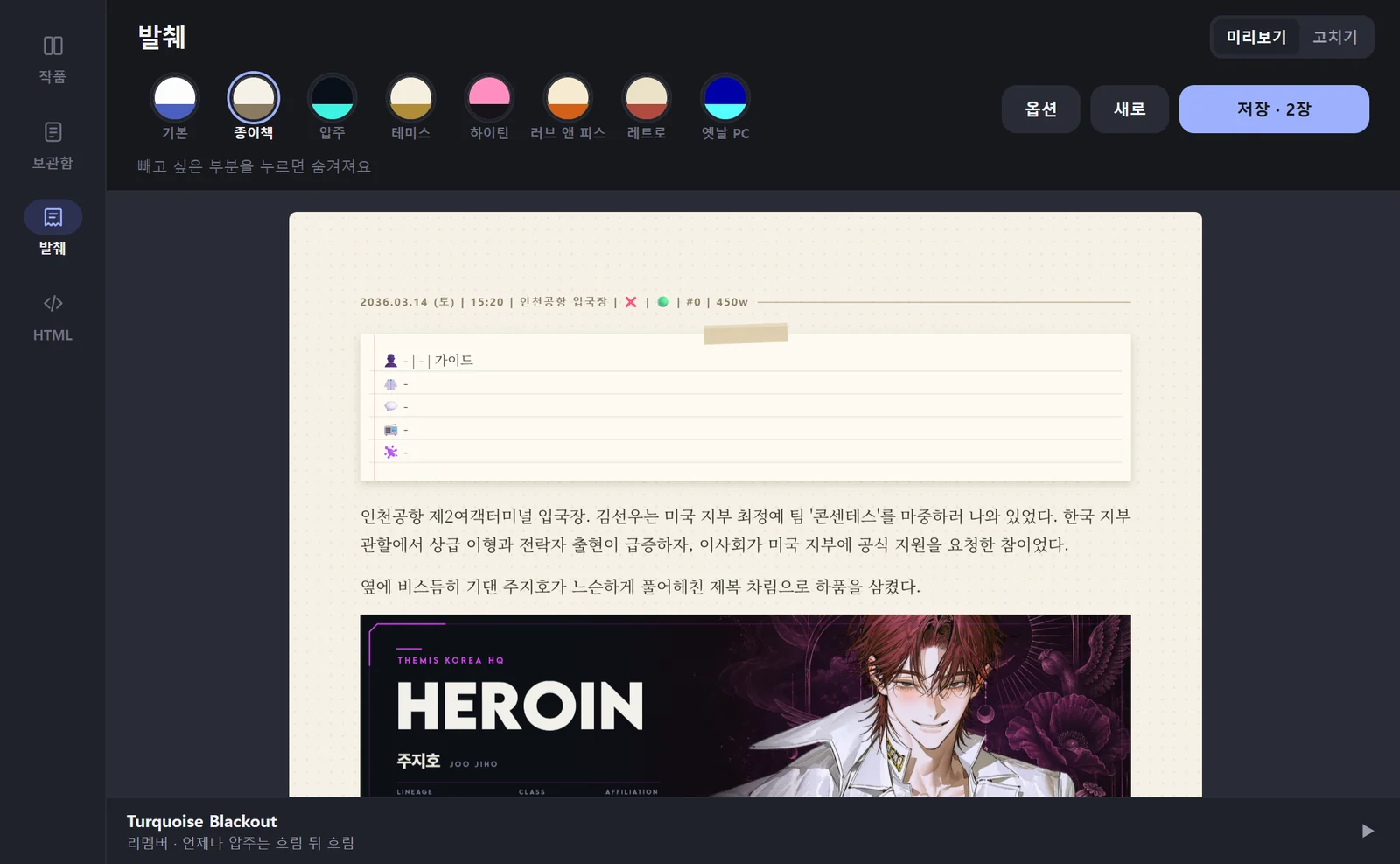
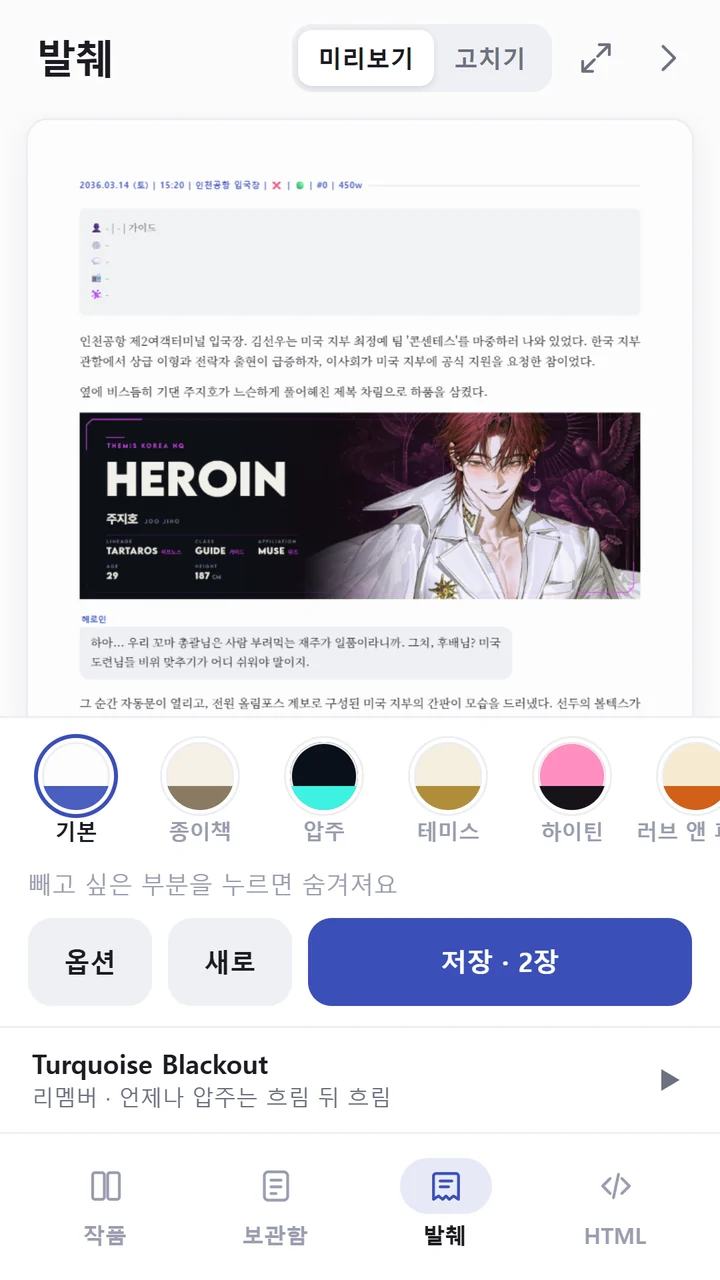
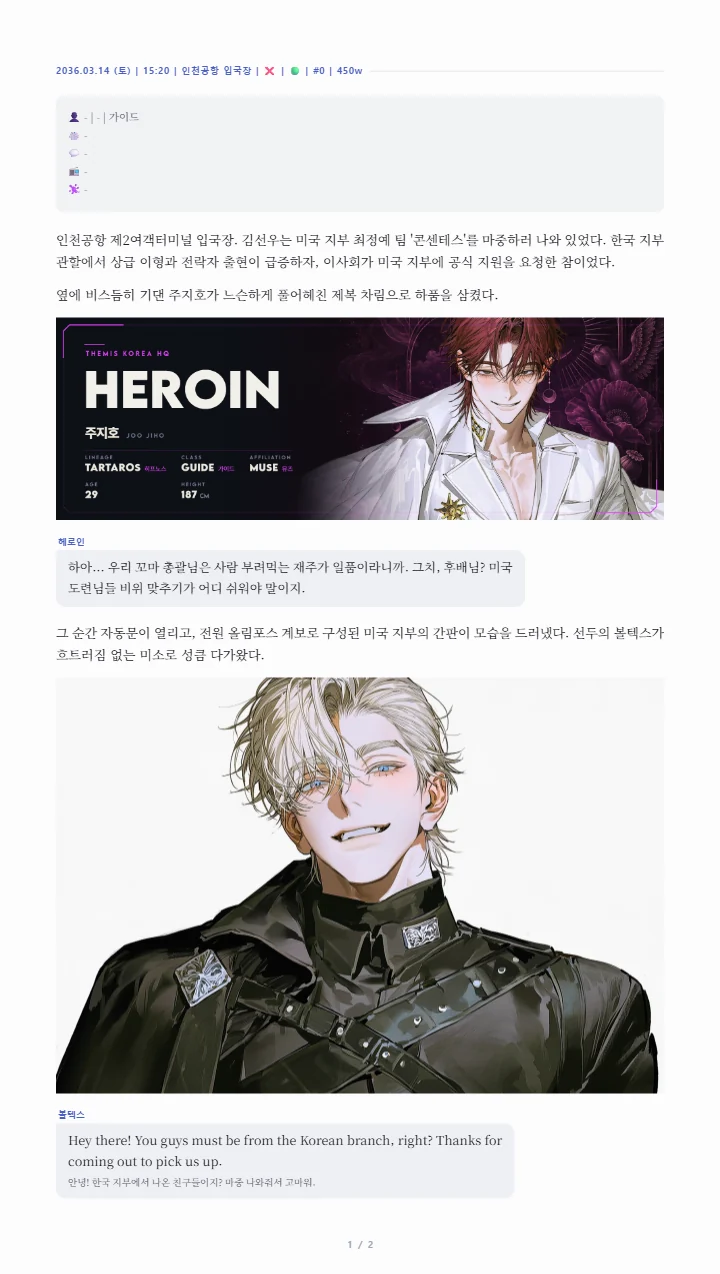
크랙에서 로그를 복사해 붙여넣으면, 대사와 지문을 알아서 나눠 책 한 쪽처럼 정리된 그림으로 만들어 줘요.

  1. 1크랙 대화에서 남기고 싶은 부분을 길게 눌러 복사
  2. 2왹져씨 발췌 탭에서 붙여넣기
  3. 3테마를 고르고 저장 — 끝
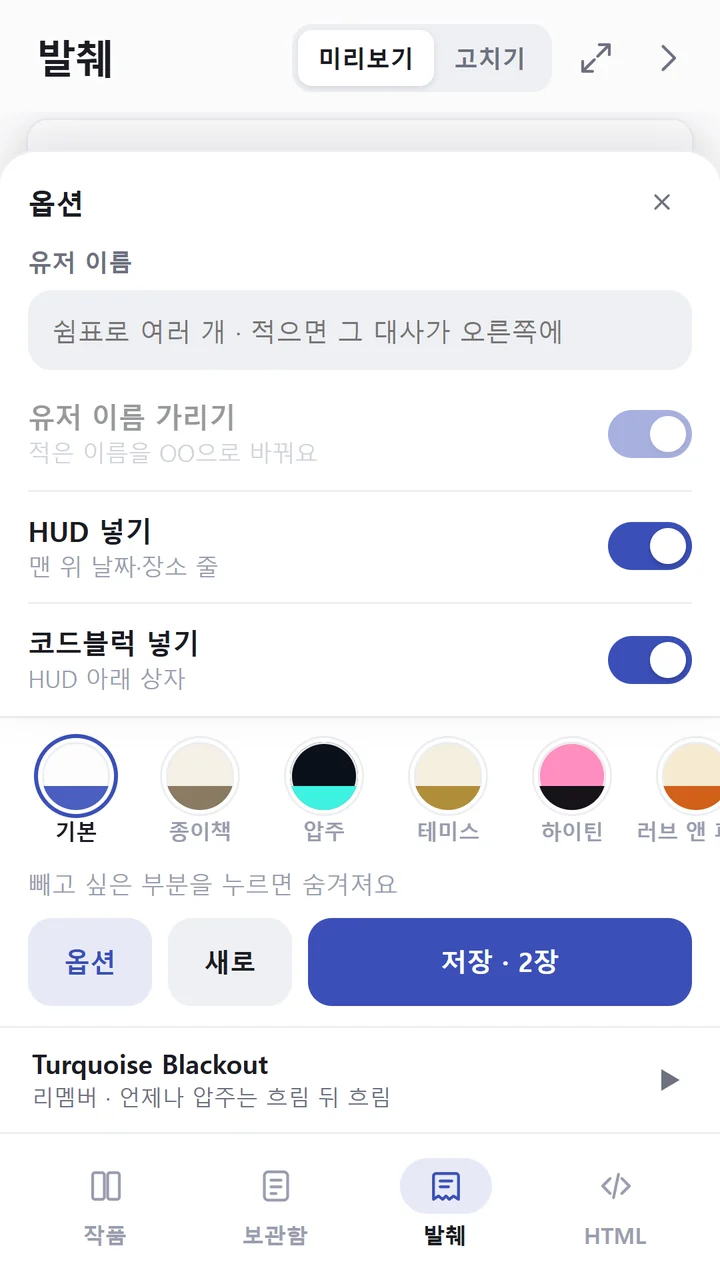
발췌 미리보기 발췌 옵션

알아서 정리해 주는 것

  • 대사 · 지문 나누기 — **이름** | "대사", 이름: "대사", [이름], *지문*처럼 작품마다 조금씩 다른 대사 양식을 알아보고 모두 같은 모양으로 맞춰요.
  • 말풍선 — 캐릭터 대사는 이름표가 붙은 말풍선으로. 번역이 붙은 대사(*『번역』*)는 말풍선 안에 작게 같이 들어가요.
  • 로그 속 그림 — 대화에 나온 캐릭터 그림을 그 자리에 글 폭에 맞춰 넣어요.
  • HUD · 상태창 — 맨 위 날짜 · 장소 줄(HUD)과 그 아래 코드블럭 상태창을 테마에 어울리는 모양으로 꾸며요.
  • 길면 여러 장으로 — 그림이 너무 길어지면 비슷한 길이로 알아서 나눠 여러 장으로 저장해요.

내 마음대로 고르는 것

  • 유저 이름 가리기 — 옵션에 내 캐릭터 이름을 적으면 그 이름이 OO로 바뀌고, 그 대사는 오른쪽 말풍선으로 가요. 이름은 쉼표로 여러 개 적을 수 있어요.
  • 넣고 빼기 — HUD, 코드블럭, 그림을 각각 켜고 끌 수 있어요.
  • 눌러서 숨기기 — 미리보기에서 빼고 싶은 문단을 누르면 그 부분만 숨겨져요. 잘못 눌렀으면 바로 되돌리기.
  • 고치기 — 위쪽 고치기에서 줄마다 대사 ↔ 지문을 바꾸거나 숨길 수 있어요.

저장

  • 가로 1440px 고화질 PNG(화질 손실 없음)로 저장해요.
  • 폰은 갤러리의 Pictures / 친절한 왹져씨, PC는 사진 / 친절한 왹져씨 폴더에 들어가요.

테마

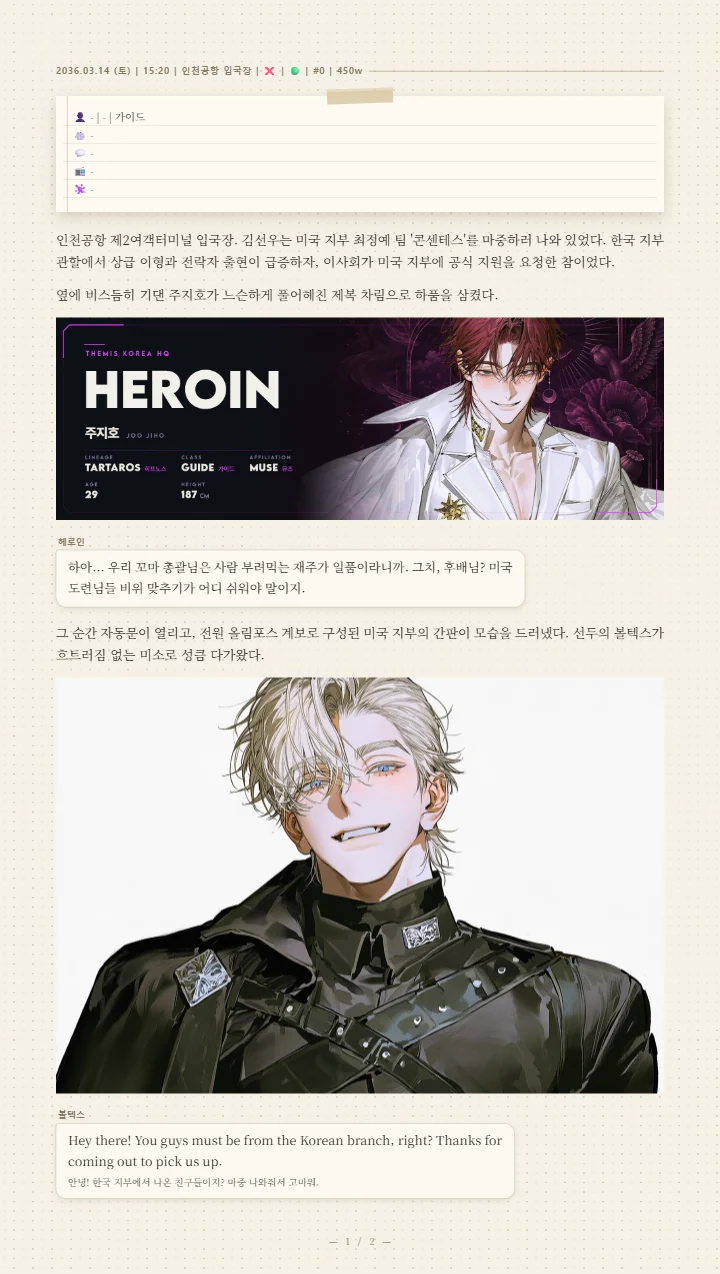
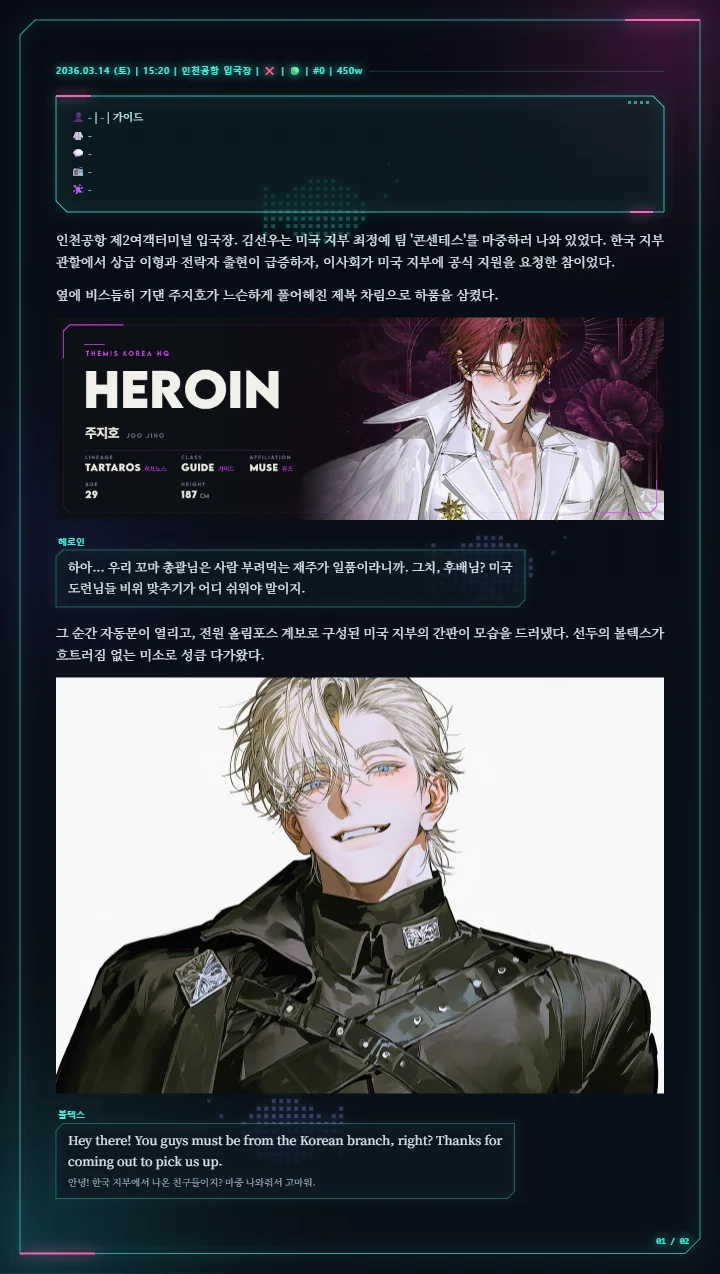
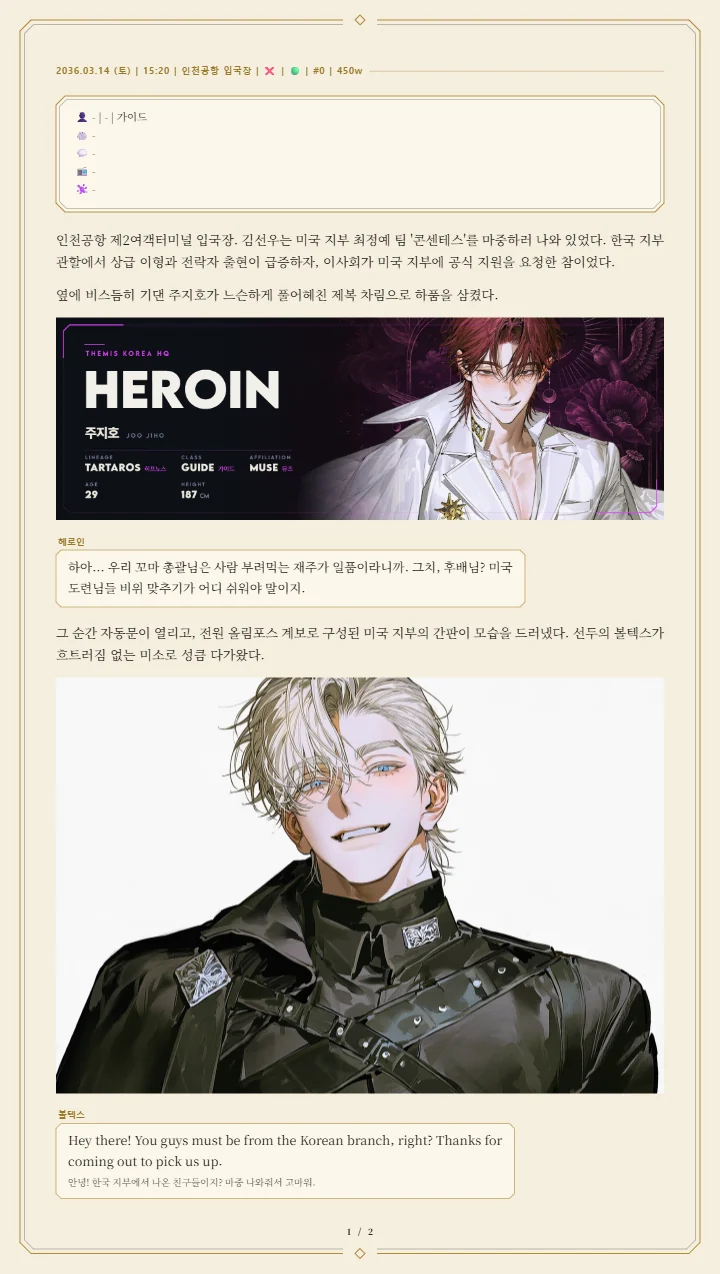
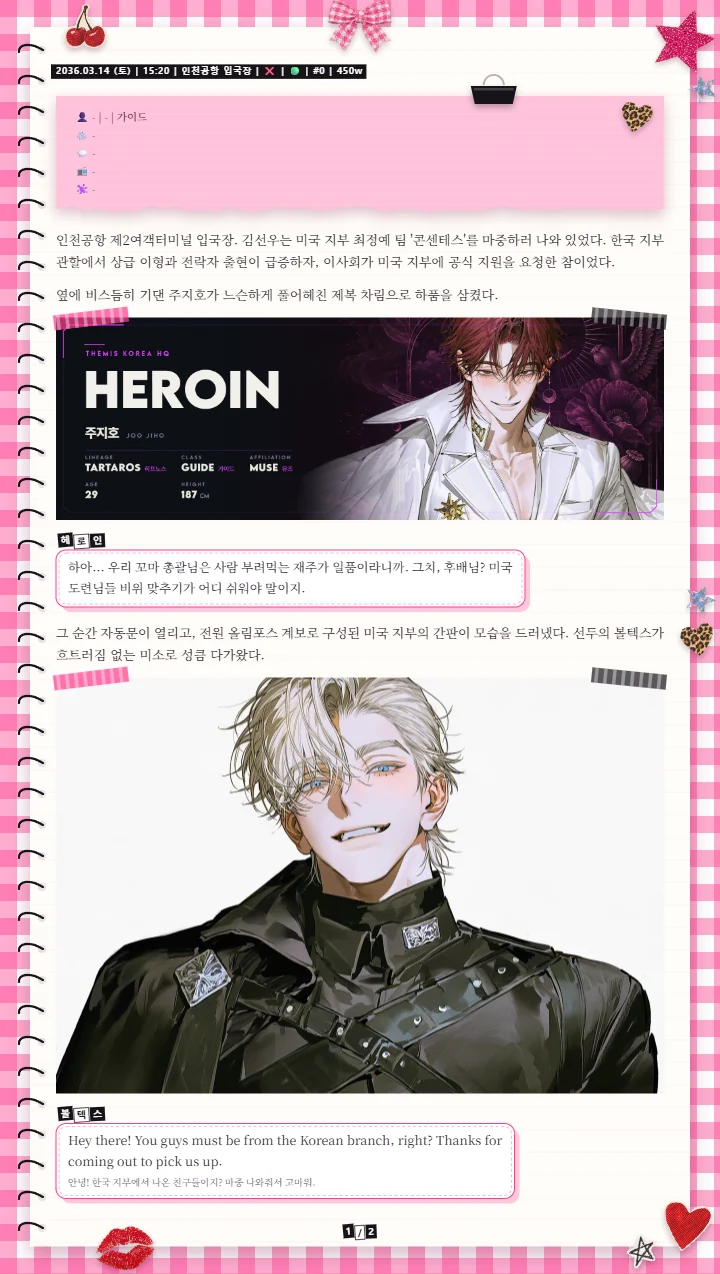
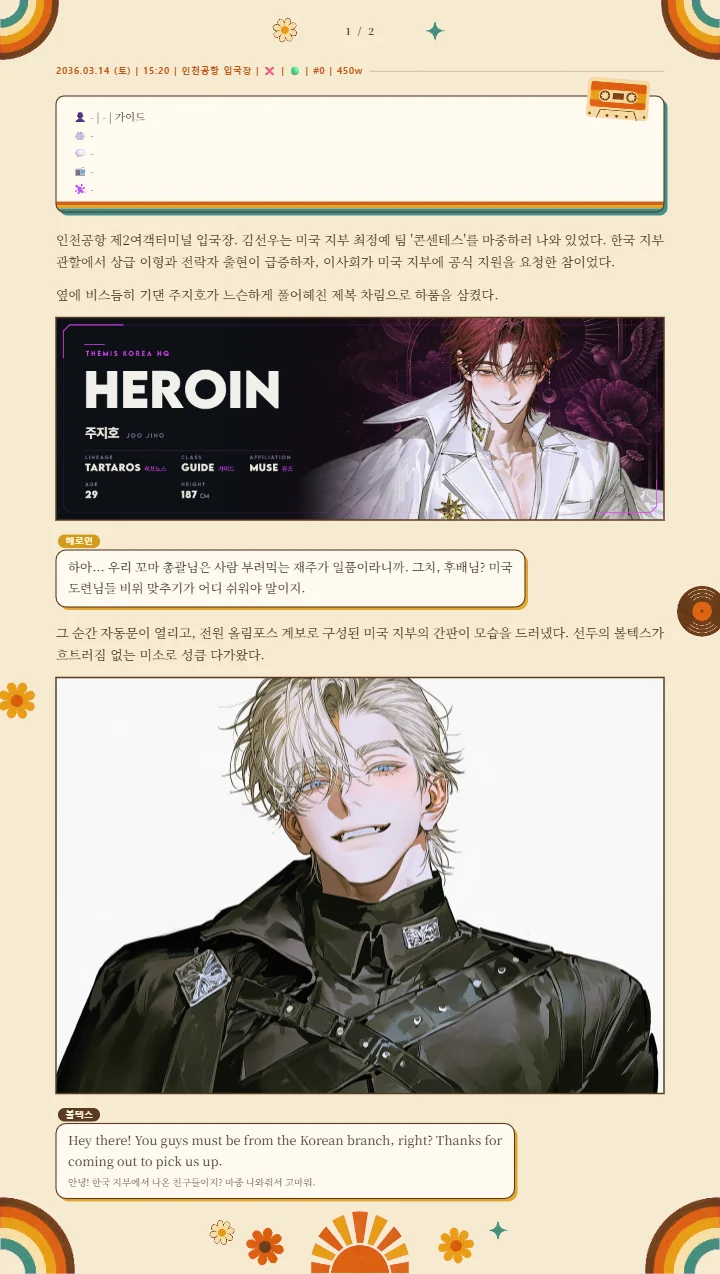
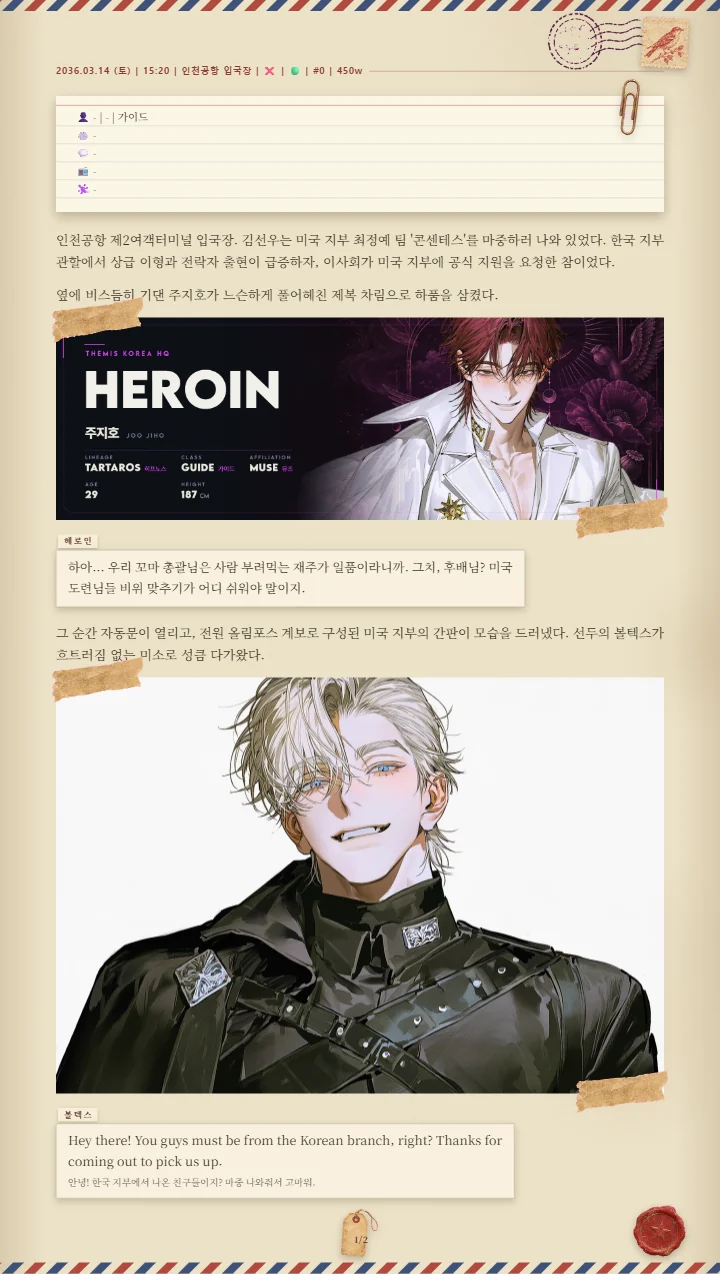
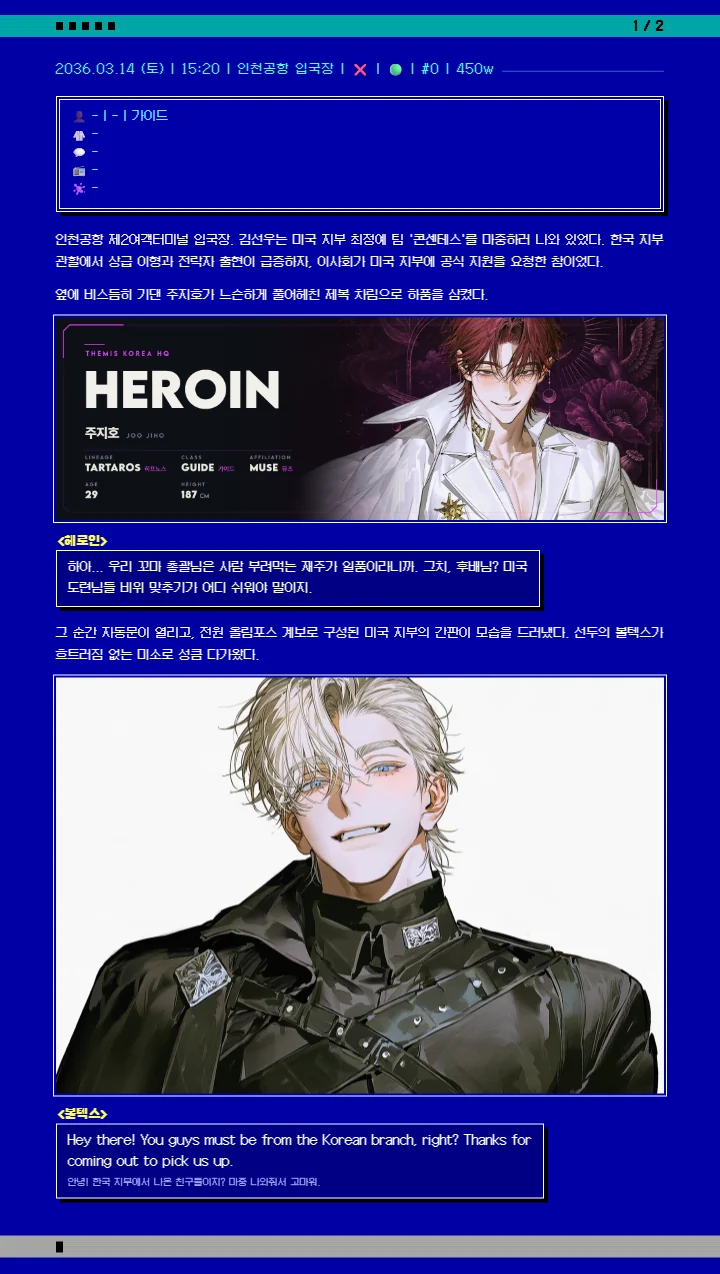
같은 로그를 테마만 바꿔 저장한 첫 장이에요.

기본
종이책
압주
테미스
하이틴
러브 앤 피스
레트로
옛날 PC

04보관함

보관함 화면

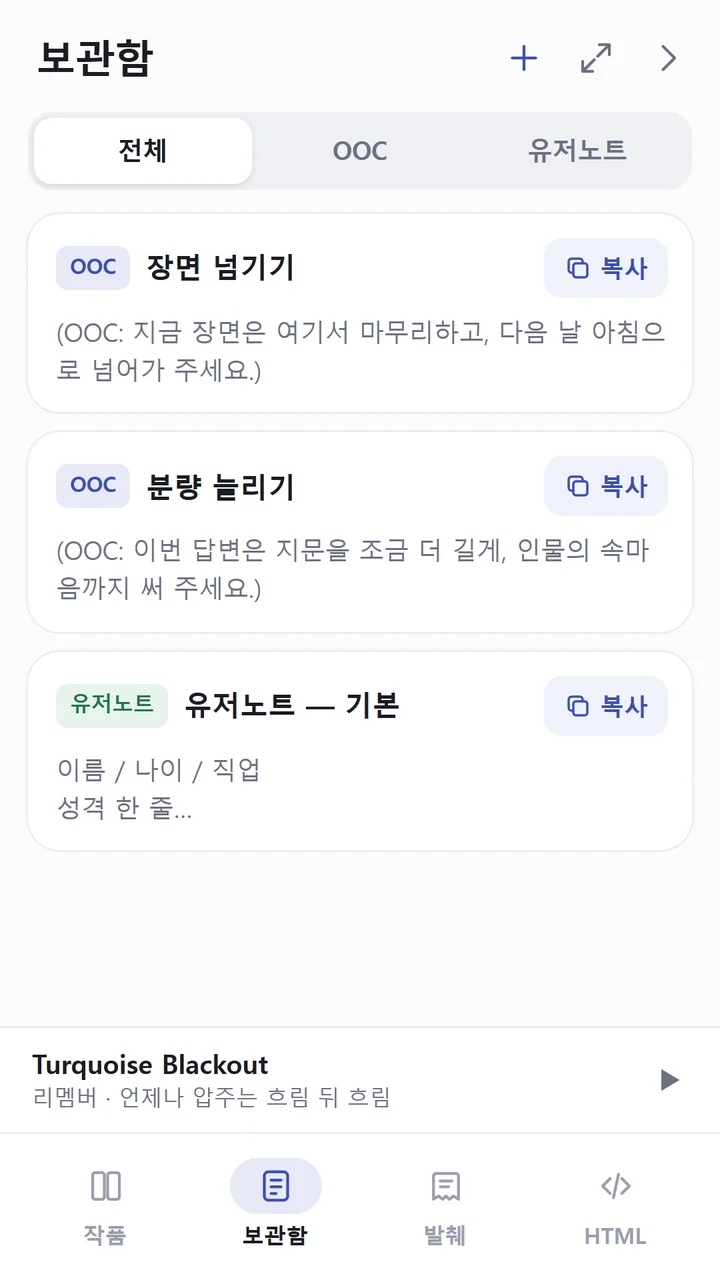
매번 다시 치기 귀찮은 글을 넣어 두는 서랍이에요.

  • 자주 쓰는 OOC("장면 넘겨 줘", "분량 늘려 줘" 같은 것)와 유저노트를 제목을 붙여 저장해요.
  • 복사를 한 번 누르면 바로 복사돼요. 크랙 입력칸에 붙여넣기만 하면 끝.
  • 전체 · OOC · 유저노트로 나눠 보고, 눌러서 고치거나 지워요.
  • 보관함 글은 그 기기 안에만 저장돼요. 폰과 PC는 서로 따로예요.

05HTML 미리보기

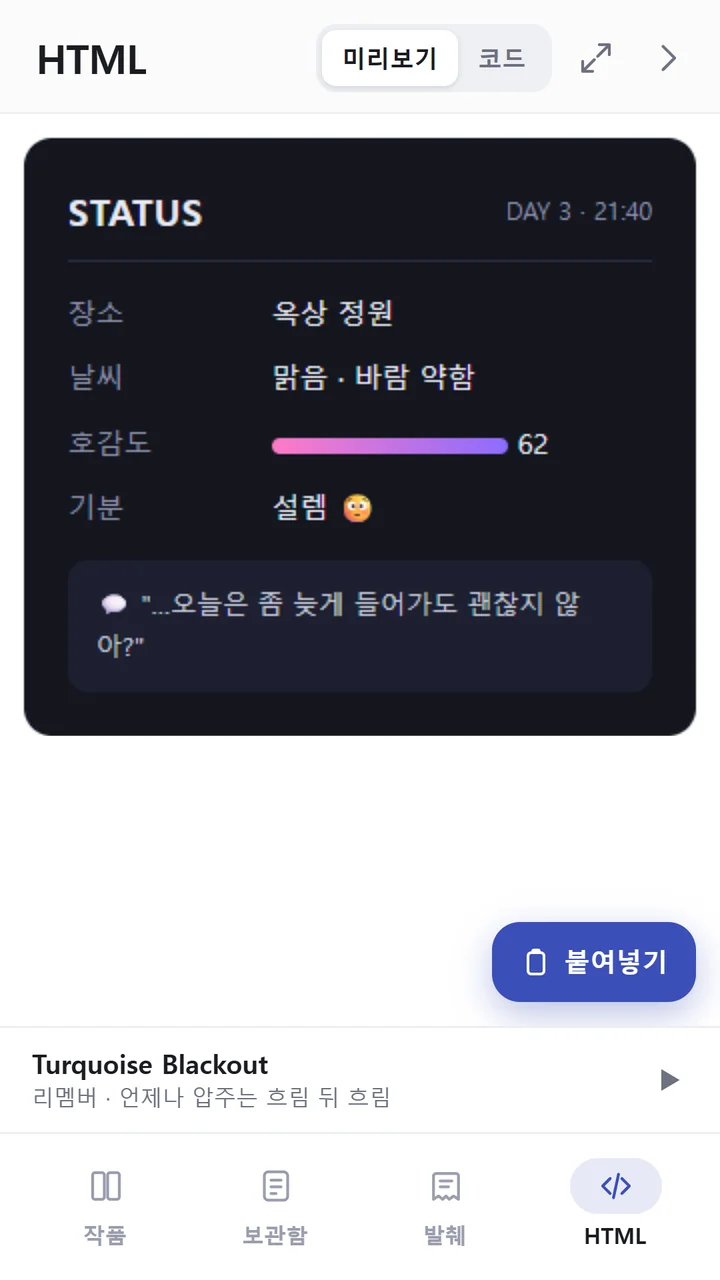
HTML 미리보기 화면

캐챗 응답에 HTML 상태창 · 게시판 · 문자 화면이 들어 있는데 크랙에선 코드로만 보일 때 쓰세요.

  • 응답을 통째로 복사해서 붙여넣으면, 그 안에서 HTML 부분만 골라 실제 화면처럼 보여 줘요.
  • HTML이 여러 개면 미리보기 1 · 2 · 3으로 골라 봐요.
  • 코드로 바꾸면 내용을 직접 고쳐 볼 수 있어요.

06폰 · PC 무엇이 다른가요

기능(작품 · 발췌 · 보관함 · HTML)은 똑같아요. 쓰는 방식만 달라요.

ANDROID

크랙 위에 떠 있는 작은 탭

  • 크랙 앱을 쓰는 동안 화면 가장자리에 손잡이가 떠 있어요. 누르면 패널이 펼쳐지고, 바깥을 누르면 다시 접혀요.
  • 손잡이를 왼쪽 · 오른쪽 어느 쪽에 붙일지 고를 수 있어요.
  • 패널을 옆으로 밀어서 닫고, 단추 하나로 크게 펼쳐요.
  • 설정에서 패널 투명도와 밝게 · 어둡게를 바꿔요.
  • 위젯이 켜져 있는 동안 알림이 하나 떠 있고, 거기서 숨기거나 끌 수 있어요.
  • 앱 첫 화면은 왹져의 UFO 홈페이지예요. 위쪽 줄 스위치로 위젯을 켜고 꺼요.
WINDOWS

따로 뜨는 프로그램 창

  • 크랙 브라우저 옆에 창 하나로 띄워 두고 써요. 창 크기와 자리는 다음에 켤 때도 그대로예요.
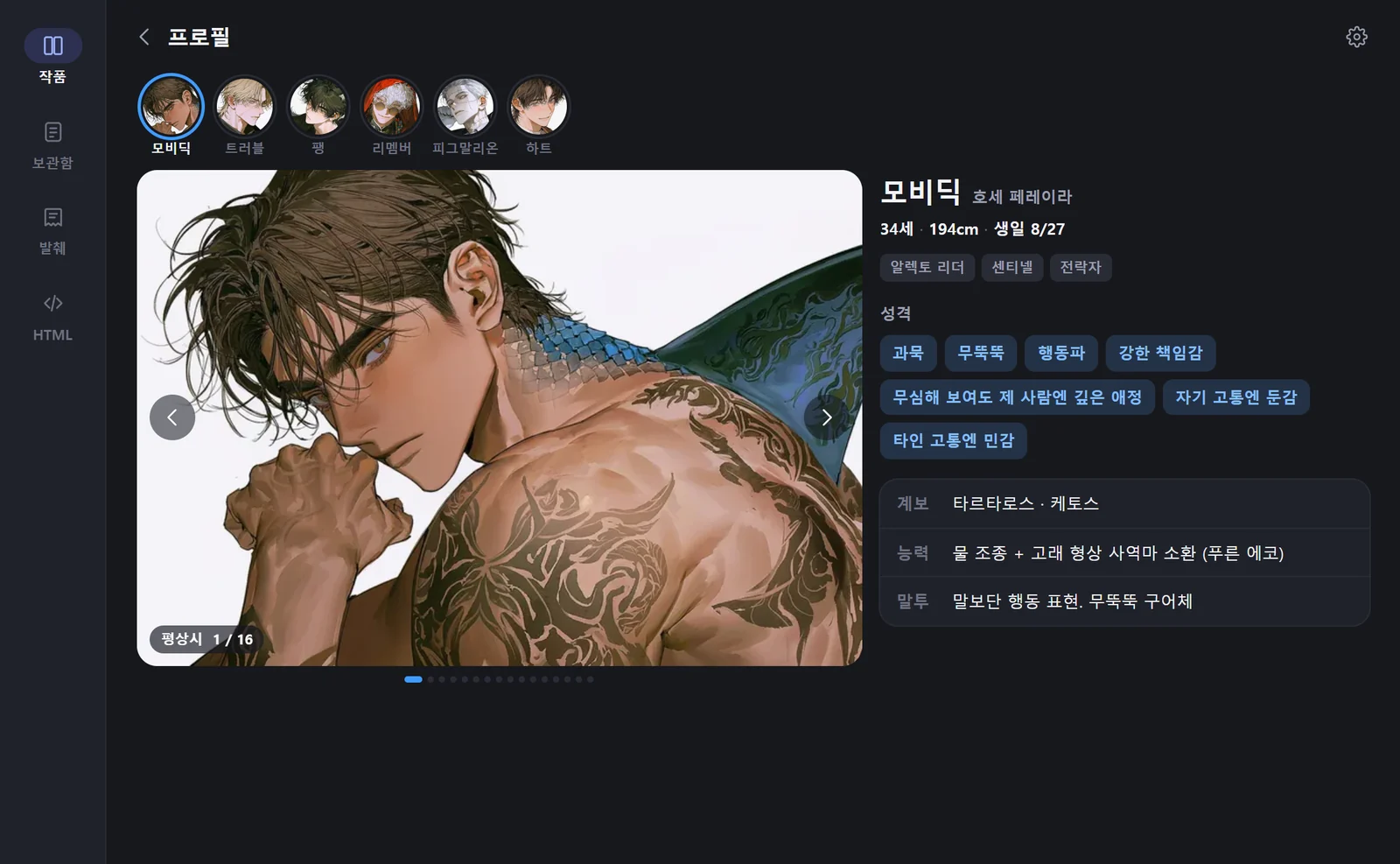
  • 넓은 화면에 맞게 메뉴는 왼쪽, 프로필은 그림 · 정보를 나란히, 발췌는 미리보기를 크게 보여 줘요.
  • 테마곡에 가사 + 한글 번역과 음량 조절이 있어요.
  • Ctrl + V로 발췌 · HTML에 바로 붙여넣어요.
  • 프로필 그림은 마우스를 올리면 나오는 화살표나 휠로 넘겨요.
프로필
PC 프로필 화면
발췌
PC 발췌 화면

07설치 방법

ANDROID · 안드로이드 8 이상

  1. 위 안드로이드 앱 받기를 눌러 APK 파일을 받아요.
  2. 받은 파일을 열면 "출처를 알 수 없는 앱"을 허용할지 물어요. 지금 쓰는 브라우저(크롬 · 삼성 인터넷 등)에 허용하고 설치를 눌러요.
  3. 앱을 열면 안내가 나와요. 다른 앱 위에 표시 권한은 꼭 켜야 해요 — 위젯을 크랙 위에 띄우는 데 쓰여요.
  4. 알림 권한을 켜면 알림에서 위젯을 숨기거나 끌 수 있어요(건너뛰어도 돼요).
  5. 삼성 · 샤오미처럼 오래 켜 둔 앱을 꺼 버리는 폰이면 배터리 최적화에서 왹져씨를 빼 주세요.
  6. 탭을 붙일 쪽(왼쪽 · 오른쪽)을 고르면 끝. 크랙을 열면 손잡이가 보여요.

WINDOWS · 윈도우 10 · 11

  1. 위 PC 프로그램 받기를 눌러 파일 하나를 받아요. 설치 과정 없이 바로 실행돼요.
  2. 처음 실행할 때 "Windows의 PC 보호" 파란 창이 뜰 수 있어요. 개인이 만든 프로그램이라 그래요 — 추가 정보 → 실행을 눌러 주세요.
  3. 바탕화면처럼 찾기 쉬운 곳에 옮겨 두고 쓰면 편해요.
  4. 화면을 띄우는 데 윈도우에 들어 있는 WebView2를 써요. 대부분 이미 있고, 없으면 안내 창이 떠요 — 마이크로소프트에서 "WebView2 런타임"을 받아 설치하면 돼요.
업데이트는?

작품 · 프로필 · 테마곡 · 발췌 테마 같은 화면 내용은 켤 때마다 저절로 최신이 돼요. 앱이나 프로그램 자체가 바뀔 때만 이 페이지에서 새 파일을 받으면 돼요.

08자주 묻는 것

크랙 계정으로 로그인해야 하나요?

아니요. 왹져씨는 크랙에 접속하지 않아요. 내가 복사한 글만 붙여넣어서 써요.

붙여넣은 내 로그는 어디로 가나요?

발췌 그림은 내 기기 안에서 만들어지고, 어디로도 보내지 않아요. 로그 속 캐릭터 그림만 그 그림이 있는 주소에서 받아 와요. 보관함 글도 그 기기 안에만 저장돼요.

인터넷이 없어도 되나요?

화면과 작품 자료를 인터넷에서 받아 오기 때문에 인터넷이 필요해요.

아이폰 · 맥에서도 되나요?

지금은 안드로이드와 윈도우만 있어요.

크랙 위에 손잡이가 안 보여요.

폰 설정에서 왹져씨의 다른 앱 위에 표시 권한이 켜져 있는지 봐 주세요. 앱 첫 화면 위쪽 줄 스위치가 ON인지도 확인해 주세요. 자꾸 꺼지면 배터리 최적화에서 왹져씨를 빼 주세요.

발췌에서 대사 · 지문이 잘못 나뉘었어요.

위쪽 고치기를 누르면 줄마다 대사 ↔ 지문을 바꾸거나 숨길 수 있어요.